Créez un compte de service
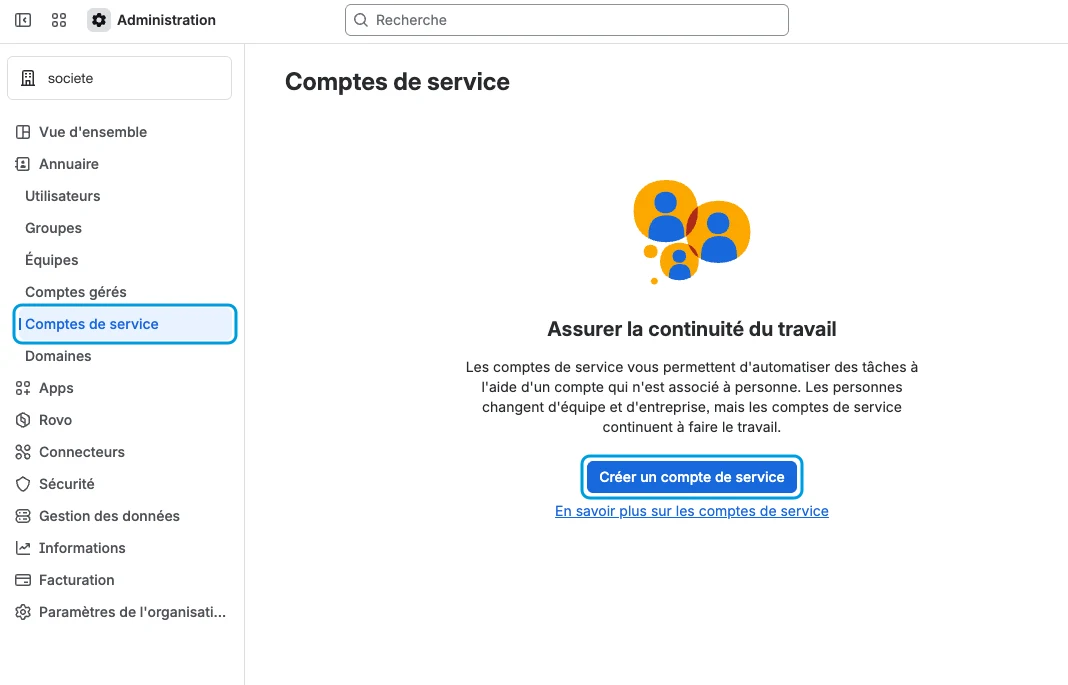
Un administrateur de l'organisation Atlassian ouvre admin.atlassian.com, puis Annuaire et Comptes de service. Cliquez sur Créer un compte de service et nommez-le Klepsi.
Un compte de service n'est rattaché à personne. Il survit aux départs, et ses droits se lisent d'un coup d'œil.
Donnez-lui le rôle d'agent, sans groupe
L'assistant demande ensuite un rôle par application :
- Jira Service Management : Utilisateur (agent). Ce rôle est nécessaire pour lire les tickets. Un client du portail ne voit que ses propres demandes.
- Customer Service Management, Assets, Studio et Jira Administration : Aucun.
Laissez le champ Groupes vide, puis cliquez sur Créer.
site-admins, administrators ou jira-admins-… :
ces groupes donnent des droits d'administration. jira-servicemanagement-customers-… est inutile, c'est le groupe des clients du portail.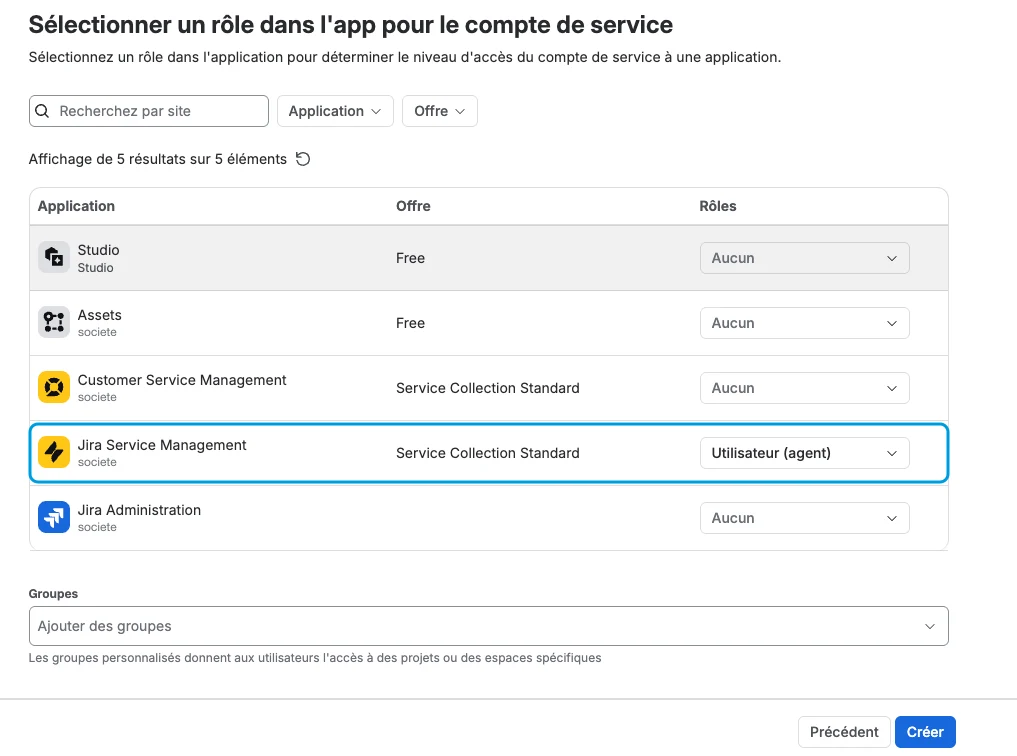
Ouvrez-lui les projets à suivre
Le rôle d'agent ne suffit pas : le compte doit être membre de chaque projet dont Klepsi doit lire les tickets. Dans Jira, ouvrez le projet, puis Paramètres du projet et Personnes (Accès sur un projet géré par l'équipe).
Cliquez sur Ajouter des personnes, cherchez Klepsi ou collez son adresse, choisissez le rôle Service Desk Team (Agent sur un projet géré par l'équipe) et validez avec Ajouter 1 personne. Recommencez pour chaque projet.
Créez un jeton d'API
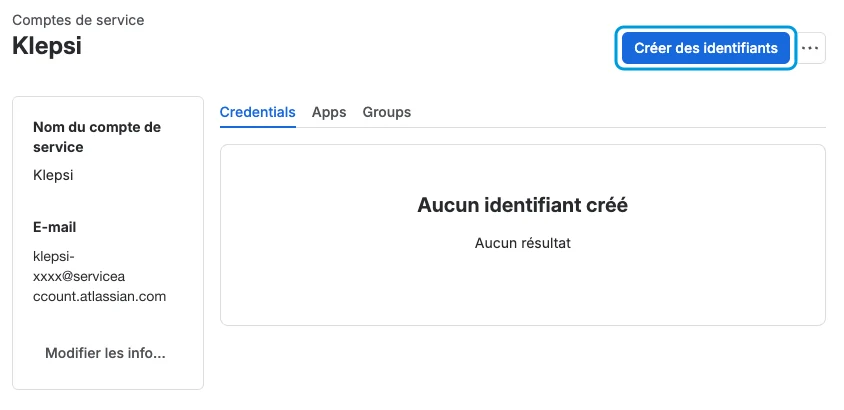
Revenez sur la fiche du compte Klepsi dans admin.atlassian.com et cliquez sur Créer des identifiants. Choisissez Jeton d'API, pas OAuth 2.0.
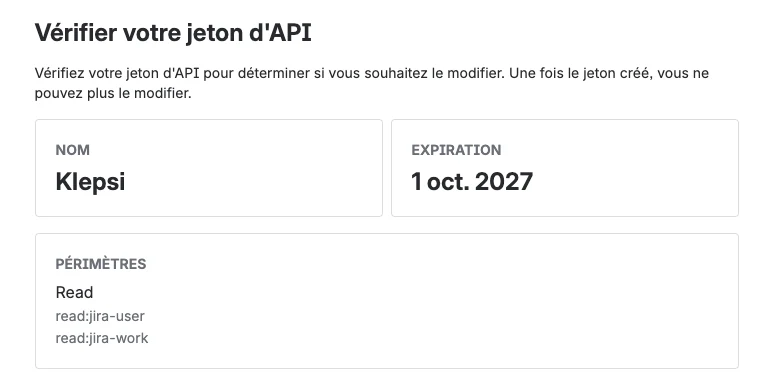
Nommez le jeton Klepsi et prenez l'expiration la plus longue proposée, un an aujourd'hui. Notez la date dans votre agenda : passé ce jour, Klepsi ne lit plus rien.
Relevez au passage l'adresse affichée sous E-mail, en
@serviceaccount.atlassian.com. Elle servira dans Klepsi.
Limitez le jeton à la lecture
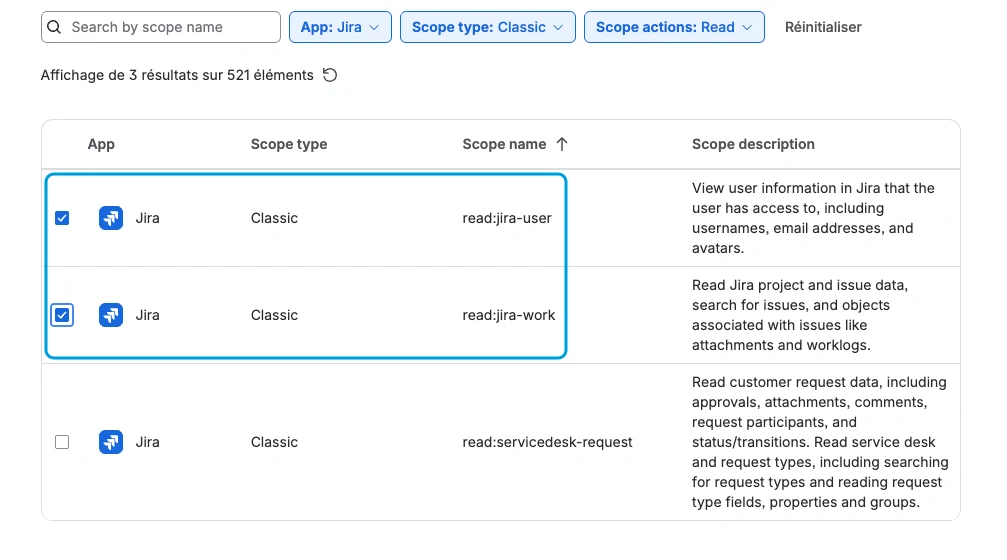
Choisissez l'application Jira et cochez deux portées classiques :
read:jira-user et read:jira-work. Rien d'autre.
Ne cochez pas read:servicedesk-request : elle ouvre l'API Service Desk, que Klepsi n'utilise pas.
Si seules des portées granulaires sont proposées, prenez read:jira-user, read:issue-details:jira,
read:jql:jira et read:project:jira.
Copiez le jeton tout de suite
L'écran de vérification reprend le nom, l'échéance et les portées. Créez le jeton.
Il ne s'affiche qu'une seule fois. Collez-le dans Klepsi (étape 8) et rangez-le dans votre coffre de mots de passe. S'il est perdu, il ne se retrouve pas : on en crée un autre.
Relevez le cloudId de votre site
Un jeton de compte de service ne fonctionne pas sur l'adresse habituelle du site. Il passe par la passerelle d'Atlassian, qui a besoin de l'identifiant du site, le cloudId.
Ouvrez cette adresse dans un navigateur, en remplaçant societe par le nom de votre site :
https://societe.atlassian.net/_edge/tenant_info

{"cloudId":"1a2b3c4d-0000-0000-0000-000000000000"}Remplissez la connexion dans Klepsi
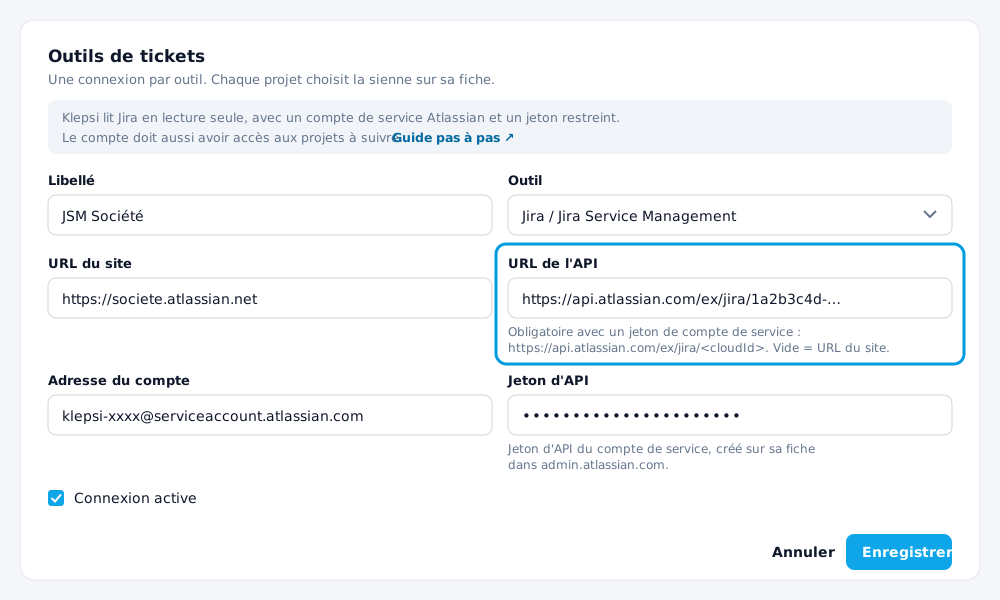
Dans Klepsi, ouvrez Paramètres, onglet Intégrations, puis Ajouter une connexion :
- Libellé : un nom pour vous, par exemple « JSM Société ». Le texte grisé n'est qu'un exemple, le champ est vide.
- Outil : Jira / Jira Service Management.
- URL du site :
https://societe.atlassian.net. Elle sert à construire les liens vers les tickets. - URL de l'API :
https://api.atlassian.com/ex/jira/<cloudId>. Obligatoire avec un jeton de compte de service : l'URL du site le refuse. - Adresse du compte : l'adresse en
@serviceaccount.atlassian.comrelevée à l'étape 4. - Jeton d'API : le jeton copié à l'étape 6.
Testez, puis reliez vos projets
Cliquez sur Enregistrer, puis sur Tester la connexion. Klepsi affiche le nom du compte qu'il a reconnu.
Ouvrez ensuite la fiche de chaque projet Klepsi concerné. Dans le bloc Tickets, choisissez la Connexion et indiquez les Clés de projets Jira. L'Organisation JSM et le Complément JQL sont facultatifs, pour ne garder que les demandes d'un client.
Faites un essai à la saisie : le champ Ticket doit proposer des tickets dès les premières lettres.
Renouveler le jeton avant l'échéance
Quelques jours avant la date notée, créez un nouveau jeton sur la fiche du compte, avec les mêmes portées. Collez-le dans Klepsi en modifiant la connexion, puis vérifiez qu'une recherche de ticket fonctionne. Révoquez l'ancien jeton seulement ensuite.
En cas de problème
« Jira a répondu 401 » : le jeton ou l'adresse du compte est faux, ou le champ URL de l'API est resté vide. Avec un compte de service, l'URL du site ne suffit pas.
Le test réussit mais aucun ticket n'apparaît : le compte n'a pas de rôle dans le projet Jira (étape 3), ou la clé de projet saisie sur la fiche Klepsi ne correspond pas.
Le jeton a expiré : Jira refuse les appels. Créez-en un nouveau comme indiqué ci-dessus.
Ce que Klepsi appelle dans Jira
Pour votre service sécurité, voici la liste complète. Trois appels, tous en lecture :
GET /rest/api/3/myself: le test de connexion.GET /rest/api/3/user/search: retrouver le compte Jira d'un utilisateur Klepsi d'après son adresse, pour lui proposer ses tickets.POST /rest/api/3/search/jql: la recherche de tickets. C'est un POST, mais il ne modifie rien.
Besoin d'aide ?
Notre équipe support peut vous accompagner pour ce réglage. Écrivez-nous à support@aleop.eu.